Showing posts with label RDM. Show all posts

Sunday, 14 November 2021

HATI-HATI UPLOAD TEMPLATE EXCEL PADA RDM ATAU RAPOR DIGITAL MADRASAH, JIKA TIDAK BENAR AKAN TIMBUL DATA GANDA ATAU AKAN TAMBAH SISWA KEMBALI

HATI-HATI UPLOAD TEMPLATE EXCEL PADA RDM ATAU RAPOR DIGITAL MADRASAH, JIKA TIDAK BENAR AKAN TIMBUL DATA GANDA ATAU AKAN TAMBAH SISWA KEMBALI

jammadrasah HATI-HATI UPLOAD TEMPLATE EXCEL PADA RDM ATAU RAPOR DIGITAL MADRASAH


Pengerjaan Proktor pada aplikasi RDM atau Rapor Digital Madrasah tidak cukup dengan singkron data siswa dari Emis 4.0 ke RDM ata Rapor Digital Madrasah, setelah Berhasil singkron data emis 4.0 ke RDM atau Rapor Digital Madrasah masih ada tugas yang perlu diselesaikan oleh Proktor atau operator RDM atau Rapor Digital Madrasah, yakni sebgai berikut
  1. Proktor/ Operator RDM atau Rapor Digital Madrasah harus memastikan Kelengkapan data secara Jumlah siswa yang disesuaikan dengan Jumlah siswa real pada madrasah tersebut
  2. Memastikan data siswa pada detail siswa sudah terlihat lengkap terlebih untuk tingkatan kelas 1, 7 dan kelas 10 karena kelengkapan data pada detail siswa akan mempengaruhi halaman Identitas siswa pada saat Print RDM atau Rapor Digital Madrasah
  3. Memastikan kebenaran Kelas pada saat mengatur Tingkatan kelas di RDM atau Rapor Digital Madrasah
  4. Mengecek kebenaran Identitas Siswa pada aplikasi RDM atau Rapor Digital Madrasah
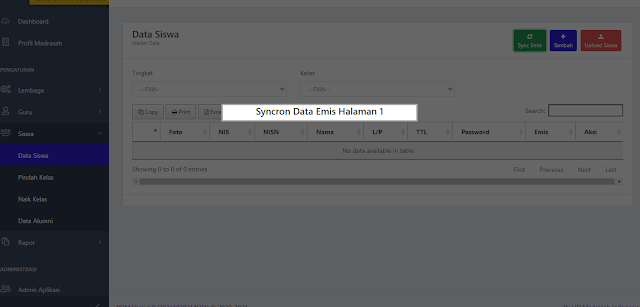
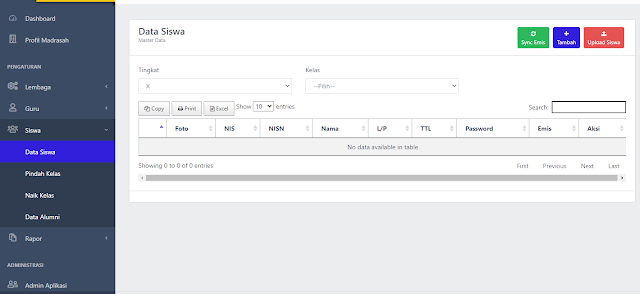
HATI-HATI UPLOAD TEMPLATE EXCEL PADA RDM ATAU RAPOR DIGITAL MADRASAH, JIKA TIDAK BENAR AKAN TIMBUL DATA GANDA ATAU AKAN TAMBAH SISWA KEMBALI

Setelah Proktor atau operator RDM atau Rapor Digital Madrasah sudah memastikan Jumlah siswa dalam kelas pada RDM atau Rapor Digital Madrasah telah lengkap, Proktor atau Operator silahkan Cek Detail Siswa jika ditemukan banyak data yang masih Kosong misalnya
  • Alamat Siswa
  • Agama
  • Status Keluarga
  • Anak Ke
  • Nomor HP
  • Sekolah Asal
  • Tgl Terima
  • Tingkat Awal
  • Nama Ayah
  • Nama Ibu
  • Pekerjaan Ayah
  • Pekerjaan Ibu
  • Alamat Orang Tua
  • Nama Wali
  • Pekerjaan Wali
  • Alamat Wali
Data diatas banyak ditemukan masih kosong dalam data siswa bagian detail siswa pada RDM atau Rapor Digital Madrasah, untuk lebih mudahnya melihat kelengkapan data siswa bisa kita gunakan Template Siswa pada RDM atau Rapor Digital Madrasah  untuk melihat data mana saja yang masih kosong

Jika masih ditemukan data siswa yang masih kosong silahkan lengkapi data siswa tersebut tanpa harus merubah kolom dari hasil download template siswa dari RDM atau Rapor Digital Madrasah karena jika kolom hasil download dari RDM berubah dihawatirkan data siswa akan bertambah dengan kolom yang tidak sesuai dengan format dari RDM
Identitas lengkap biasanya mulai dari  data sebagai berikut
  1. No
  2. Nis Lokal
  3. NISN
  4. NAMA 
  5. JENIS KELAMIN
  6. Tempat Lahir
  7. Tgl Lahir (dd-mm-yyyy)
  8. Password
Jika data tersebut diatas secara urtan berubah dan tidak sesuai dengan format kolom RDM atau Rapor Digital Madrasah maka dia akan membaca kolom yang baru saja di Upload opeh prokor atau operator RDM atau Rapor Digital Madrasah

Jika Pemilihan Tingkatan dan kelas berbeda dengan template yang di Upload maka akan terjadi kegagalan Upload meskipun tulisannya Berhasil


Saturday, 13 November 2021

TAHAPAN DALAM PENGERJAAN RDM, RAPOR DIGITAL MADRASAH, DOWNLOAD PANDUAN PENGERJAAN RDM RAPOR DIGITAL MADRASAH.PDF

TAHAPAN DALAM PENGERJAAN RDM, RAPOR DIGITAL MADRASAH, DOWNLOAD PANDUAN PENGERJAAN RDM RAPOR DIGITAL MADRASAH.PDF

jammadrasah disini akan memberikan informasi berkaitan dengan tahapan-tahapan pengerjaan Raport Digital Madrasah atau RDM antara lain sebgai berikut : 
yang pertama yakni Proktor, Para Proktor ada beberapa hal yang perlu dikerjakan untuk Akun Proktor/Operator Madrasah pada RDM atau rapor Digital Madrasah yakni sebgai Berikut :


yang pertama yakni : Mengisi profil madrasah kemudian Pengaturan lembaga selanjutnya Sinkron mata pelajaran, bisa ditambahkan secara manual jika belum ada
  • Mengisi data Guru pada RDM atau mengupload Data Guru dengan Menggunakan Template Guru RDM
  • Melengkapi kelas dan  wali kelas
  • Melengkapi guru Pengajar yang mengajar pada setiap rombongan belajar
  • Melengkapi atau memasukkan data siswa bisa menggunakan Singkron EMIS , tambah manual dan Templalte 
  • Mengisi data kegiatan ekstrakurikuler
  • Mengisi KKM kelas per jenjang kelas
  • Mengatur cetak Rapor Digital Madrasah
  • Menambahkan admin aplikasi yang terdiri dari Kepala Madrasah, Wakil Kepala Madrasah dan Staf Madrasah
  • Melakukan backup setiap kali mengerjakan RDM

Pada Akun Guru sebagai Pengajar di Madrasah hal yang harus dikerjakan yakni
  • Mengecek Nama dan Mata Pelajaran yang di ampu
  • Mengisi Bobot Untuk Persiapan Nilai disetiap mata pelajaran
  • Mengisi dan mengupload nilai pengetahuan bisa menggunakan Tempalte atau bisa secara langsung
  • Mengisi dan mengupload nilai keterampilan
  • Mengisi dan mengupload nilai PAS
  • Jika sudah lengkap dan valid bisa di kirim ( setelah dikirim sebelum di kuci maka masih bisa di batalkan untuk perubahan nilai )
Selanjutnya Yakni Akun Wali Kelas yang bisa saja mempunya tugas tambahan selain Guru pengajar dan juga Wali Kelas
Yang harus dilakukan di akun wali kelas : 
  • Cek data siswa, Jika terdapat kesalahan silahkan di perbaiki
  • Mengisi absen siswa yang terdiri dari Sakit, Izin, Alpha
  • Melengkapi dan memberi catatan Untuk Siswa pada RDM
  • Mengisi sikap sosial pada RDM
  • Mengisi sikap spiritual pada RDM
  • Mengisi prestasi siswa pada RDM
  • Mengecek status siswa pada RDM
  • Mencetak rapor siswa pada RDM
  • Mencetak leger siswa pada RDM
DOWNLOAD TEMPLALTE DATA SISWA UNTUK RDM DAN TEMPLATE GURU UNTUK DATA RAPOR DIGITAL MADRASAH

DOWNLOAD TEMPLALTE DATA SISWA UNTUK RDM DAN TEMPLATE GURU UNTUK DATA RAPOR DIGITAL MADRASAH

jammadrasah DOWNLOAD TEMPLATE DATA SISWA UNTUK RDM DAN TEMPLATE GURU UNTUK DATA RAPOR DIGITAL MADRASAH


Dalam penambahan data Guru pada RDM atau raport digital madrasah terdapat 2 cara salah satunya dengan menggunkanan tempalte, untuk yang ingin menambahkan data guru melalui Tempalte Guru di RDM anda bisa mendownload tempalte Guru Untuk data RDM yang berisi sebagai berikut 

  1. No
  2. NUPTK
  3. NIP
  4. NAMA 
  5. JENIS KELAMIN
  6. Tempat Lahir
  7. Tgl Lahir (dd-mm-yyyy)
  8. Pendidikan Terakhir
  9. Password

Jika anda ingin menambahkan data Guru secara Manual siapkan data Guru  Untuk RDM sebgai Berikut :
Tambah Guru

  • NUPTK/NIK : Masukkan NUPTK atau NIK
  • Isi dengan NUPTK atau NIK Guru.
  • NIP : Masukkan NIP Guru ,  Jika PNS isi dengan NIP Guru, jika non PNS, isi dengan NPK.
  • Nama : Masukkan Nama
  • Jenis Kelamin : -Pilih-
  • Pendidikan : -Pilih-
  • Tempat Lahir :  Masukkan Tempat Lahir
  • Tanggal Lahir : yyyy-mm-dd
  • Password
  • Password
  • Kosongkan jika password ingin di generate acak oleh system.

sedangkan untuk menambah data siswa juga bisa dengan menggunakan Tempalte siswa RDM yang berikikan sebagai berikut : 
  1. No
  2. Nis Lokal
  3. NISN
  4. NAMA 
  5. JENIS KELAMIN
  6. Tempat Lahir
  7. Tgl Lahir (dd-mm-yyyy)
  8. Password
  9. Alamat Siswa
  10. Agama
  11. Status Keluarga
  12. Anak Ke
  13. Nomor HP
  14. Sekolah Asal
  15. Tgl Terima
  16. Tingkat Awal
  17. Nama Ayah
  18. Nama Ibu
  19. Pekerjaan Ayah
  20. Pekerjaan Ibu
  21. Alamat Orang Tua
  22. Nama Wali
  23. Pekerjaan Wali
  24. Alamat Wali


CARA MENAMBAH SISWA DI RAPOR DIGITAL MADRASAH ATAU RDM SINGKRON DARI EMIS 4.0 DAN MANUAL

CARA MENAMBAH SISWA DI RAPOR DIGITAL MADRASAH ATAU RDM SINGKRON DARI EMIS 4.0 DAN MANUAL

jammadrasah mengerjakan Raport Digital Madrasah, kali ini admin mencoba memebrikan sedikit langkah -langkah dalam mengerjakan RDM atau Rapor Digital Madrasah, dalam bahasan Raport Digital Madrasah RDM admin fokus kepada penambahan data siswa di raport digital madrasah atau RDM
langkah pertama silahkan Login ke akun RDM nya masing-masing
selanjutnya anda akan diarahkan ke tampilan Dashboard SEMESTER GANJIL 2021/2022, untuk tampilan SEMESTER GANJIL 2021/2022 pada rapor digital madrasah ini di setting sebelum anda Login ke Raport digital madrasah atau RDM

pada Dashboard  akan ada tampilan Info RDM seperti berikut ini dengan tampilan gambar
gambar ini jika RDM masih Fresh tampilan masih kosong artinya belum ada jumlah


Selamat datang di aplikasi Rapor Digital Madrasah (RDM), kami berharap aplikasi ini dapat membantu madrasah dalam mengelola penilaian hasil belajar dan sebagai Database Nilai Rapor Siswa Madrasah secara Nasional .
Aplikasi RDM dikembangkan oleh Tim IT/HD Direktorat KSKK Madrasah Ditjen Pendis Kementerian Agama RI.

Salam "Madrasah Mandiri dan Berprestasi".

Dari HD untuk Madrasah Indonesia

Langkah kedua silahkan gulir kebawah dan arahkan ke menu SISWA maka akan menampilkan 

Klik Siswa kemudian akan menampilkan gambar seperti diatas, pada Menu tambah siswa di RDM raport digital madrasah ini terdapat 3 cara penambahan siswa pada raport digital madrasah
  1. yang pertama dengan jalan Singkron ke EMIS 4.0
  2. yang kedua dengan cara tambah Siswa Manual 
Untuk melakukan tambah siswa rapor digital madrasah pada langkah pertama yakni singkron ke EMIS 4.0 anda tinggal Klik Songkron maka raport digital madrasah akan mengambil data dari EMIS 4.0 untuk di tarik ke RDM, hal ini membutuhkan waktu yang disesuaikan dengan banyak sedikitnya dataSiswa di EMIS 4.0.


Setelah berhasil singkron data siswa kdari EMIS 4.0 ke RDM Selanjutnya langkah  selanjutnya memilih Tingkatan Kelas >Rombel EMIS dan Rombel RDM, pada gambar dibawah ini adalah hasil Singkron data EMIS ke RDM


perlu di ketahuai bahwa dalam Rombel EMIS ada tingkatan kelas Program dan kodeyang berjumlah 6 digit, kalau anda lihat di gambar diatas ada tulisan 10-IPS-1000612 kemudian darimanakah kode itu bisa didapatkan ?

Hal ini anda harus login EMIS 4.0 untuk melihat kode tersebut dengan cara Buka EMIS 4.0 kemudian Klik Rombongan belajar dan pilih Kelas yang akan ditargetkan masuk ke data RDM


nah perhatikan gambar diatas anda akan melihat nomer yang sudah ditandai pada alamat akses diatas, jika sudah sesuai silahkan anda pilih kemudian isi juga Rombel RDM yang sudah anda buat sebelumnya.

Setelah anda berhasil menambahkan siswa dengan cara Singkron EMIS 4.0 ke RDM maka akan muncul tampilan sebagai berikut

nah setelah berhasil muncul data siswa dari EMIS ke RDM anda wajib Mengisi semua NIS Lokal/ NIS Local pada tampilan ini selanjutnya jika NIS Lokal sudah selesai diisi semua anda silahkan klik SIMPAN


Jika semua sudah terisi dengan benar maka akan ada tampilan Berhasil, berarti Siswa sudah berhasil ditambahkan ke RDM.
hal yang harus diperhatikan dalam pengisisan NIS Lokal antara lain
1. NIS tidak Boleh Ganda
2. NIS terdiri dari 2 digit tahun masuk dan 4 digit NIS madrasah jadi total 6 digit
3. NIS tidak Boleh Kosong

CARA MENAMBAHKAN SISWA MANUAL DI RDM ATAU RAPOR DIGITAL MADRASAH
pada tampilan gambar dibawah ini langkah awal untuk menambahkan siswa di RDM secara Manual cukup mengikuti langkah diatas kemudian pada tampilan seperti bgambar dibwah ini anda silahkan Klik TAMBAH


maka akan menampilkan beberapa data Siswa yang harus diisi

diantara data yang perlu di lengkapi pada tambah siswa RDM seperti berikut ini 
  • NIS : Masukkan NIS 2 Digit Tahun Masuk dan 4 digit nomor urut
  • NISN : Masukkan NISN  10 digit NISN berdasarkan data vervalpd
  • Nama : Masukkan Nama  Nama sesuai Kartu Keluarga atau ijazah
  • Jenis Kelamin :  -Pilih- L/P
  • Tempat Lahir : Masukkan Tempat Lahir
  • Tanggal Lahir : yyyy-mm-dd
  • Agama : -Pilih-
  • Status Keluarga  : -Pilih-
  • Anak Ke
  • Anak Ke
  • Telpon Siswa : Masukkan Nomor telpon/HP
  • Alamat Siswa : Masukkan Alamat Siswa
  • Sekolah Nama Asal : Masukkan Sekolah Asal
  • Tanggal Diterima : yyyy-mm-dd
  • Terima di kelas : -Pilih-
  • Nama Ayah : Masukkan Nama Ayah
  • Nama Ibu : Masukkan Nama Ibu
  • Pekerjaan Ayah : -Pilih-
  • Pekerjaan Ibu  : -Pilih-
  • Alamat Orang Tua :  Masukkan Alamat  Orang Tua
  • Nama Wali  :Masukkan Nama Wali
  • Pekerjaan Wali ;  -Pilih-
  • Alamat Wali
setelah semua terisi dengan Benar Klik Save Changes

Cara manambah siswa di RDM melalui Template Siswa silahkan lihat Tempalte Siswa RDM

Tuesday, 12 October 2021

APLIKASI RAPOR DIGITAL MADRASAH PANDUAN UNTUK OPERATOR/ ADMIN MADRASAH DAN GURU, RDM, Rapor Digital Gratis untuk Madrasah

APLIKASI RAPOR DIGITAL MADRASAH PANDUAN UNTUK OPERATOR/ ADMIN MADRASAH DAN GURU, RDM, Rapor Digital Gratis untuk Madrasah


APLIKASI RAPOR DIGITAL MADRASAH PANDUAN UNTUK OPERATOR/ ADMIN MADRASAH DAN GURU
Apa Pengertian  RDM atau Aplikasi Rapor Digital Madrasah mari sedikit kita pelajari pengertian RDM.
RDM merupakan Aplikasi penilaian hasil belajar yang sekaligus bisa digunakan sebagai Bank Nilai bagi Madrasah yang bisa digunakan secara fleksibel baik itu madrasah dengan sistem PAKET atau SKS.

SEL ANJUTNYA TUJUAN PENGEMBANGAN RDM Untuk pa asaja , berikut Tujuan Munculnya Aplikasi RDM rapor digital Madrasah yakni

  • Mewujudkan Madrasah Berbasis Digital dengan pemanfatan teknologi informasi secara optimal
  • Efektifitas dan efisiensi dalam pengelolaan penilaian hasil belajar.
  • Madrasah dapat memberi layanan data secara cepat, tepat dan akurat.

pada kesempatan ini yuk intip siapa Manajemen dan Programmer yang ikut serta dalam  pengembangan RDM rapor digital madrasah berikut nama-nama Manajemen dan Programmer RDM rapor digital madrasah : 

Arif Ridho
Staf Subdit Kurev KSKK

Suliyat
Pengawas Jawa Timur

Sofwan Hadi
Staf Kanwil Jawa Barat

Zainuddin
MTsN 1 Sidrap Sulsel

Sujianto
MAN IC Gorontalo

Pengembangan RDM rapor Digital Madrasah  selanjutnya yakni bagian Tester dan Customer Service yakni sebagai berikut :

Vivin Biantoro
MAN Sumenep

Muhammad Kamil Kuraisj
MAN 2 Makassar

Mokhamad Nazar Rosidi
MTs Hasyim Asy’ari Batu

Ahmad Hariadi
MTsN 3 Ngawi

Dalam Aplikasi RDM Rapor Digital Madrasah  ada beberapa Akun diantaranya 
  • Admin/Operator
  • Guru dan Wali Kelas
  • Kepala Madrasah
  • Waka Kur
  • Staf Tata Usaha
A. Admin/Operator
    Admin bertugas untuk singkron mapel, tambah mapel, tambah kelas, mengupload data siswa, data guru, mengatur mengajar guru dan edit profil madrasah.
 
B. Guru dan Wali Kelas
    Guru dapat seting beban jam, input nilai harian, PAS/PAT, dan ketrampilan. Jika sebagai pengmapu ekstra, guru input nilai ekstrakurikuler.
    Sedangkan sebagai wali kelas, guru bisa edit data siswa, input sikap sosial dan spiritual, absensi siswa dan cetak rapor.
C. Kepala Madrasah
    Kepala madrasah dapat melihat status nilai dari semua guru dan juga bisa mengunci nilai yang sudah terkirim oleh guru mapel..
 
D. Waka Kur
    Wakil kepala madrasah dapat melihat status nilai dari semua guru dan juga bisa mengunci nilai yang sudah terkirim oleh guru mapel.
 
E. Staf Tata Usaha
Staff dapat melihat status nilai dari semua guru mengunci nilai yang sudah terkirim oleh guru maple serta bisa membantu admin untuk upload siswa, guru dan seting mengajar guru.


Monday, 11 October 2021

memindahkan siswa ke kelas yang lain pada aplikasi RDM Rapor Digital Madrasah  berikut ini adalah langkah-langkahnya

memindahkan siswa ke kelas yang lain pada aplikasi RDM Rapor Digital Madrasah berikut ini adalah langkah-langkahnya

memindahkan siswa ke kelas yang lain pada aplikasi RDM Rapor Digital Madrasah  berikut ini adalah langkah-langkahnya


Untuk memindahkan siswa ke kelas yang lain, berikut ini adalah langkah-langkahnya:
  1. Langkah pertama Login ke Aplikasi RDM rapor digital madrasah
  2. Langkah kedua klik tanda panah pada menu SISWA maka akan tampil beberapa Menu yakni
  3. Data Siswa
  4. Pindah Kelas
  5. Naik Kelas
  6. Data Alumni
  7. Selanjutnya Sahabat RDM pilih Pindah Kelas
  8. Kemudian  Pilih Tingkat
  9. Pilih Kelas.
  10. Pilih siswa yang akan dipindhkan dengan cara klik siswa tersebut atau klik tombol select all jika semua siswa yang akan dipindahkan.
  11. Pilih status tingkat yang sama atau beda tingkat.
  12. Pilih tujuan kelas siswa tersebut akan dipindahkan.
  13. Yang terakhir klik tombol proses pindah kelas. Tombol ini muncul jika step diatas sudah dilakukan semua.

CARA INPUT DATA SISWA RDM RAPOR DIGITAL MADRASAH DAN DFTAR DATA SISWA YANG PERLU DI LENGKAPI

CARA INPUT DATA SISWA RDM RAPOR DIGITAL MADRASAH DAN DFTAR DATA SISWA YANG PERLU DI LENGKAPI


Menu ini untuk menambah atau input data siswa secara manual maupun dengan menggunakan template excel.

Cara input data siswa secara manual:

  1. LOGIN DI AKUN RDM
  2. Gulir kebawah dan temukan Tanda panah kebawah nama MENU SISWA
  3. Gulir ke bawah kembali temukan menu Data Siswa
  4. Kemudian tentukan Pilih tingkat
  5. Lanjut tentukan Pilih kelas
  6. Kemudian langkash selanjutnya Klik tombol tambah Form input siswa secara manual

 Tampilan Isi form data siswa seperti tampilan gambar no 4. Untuk input NIS (No Induk Lokal) formatnya hanya 6 digit. Nanti Ketika cetak rapor sudah tergenerate otomatis NSM di depan angka 6 digit NIS Lokal. Isian yang tercetak TEBAL artinya form itu wajib di isi.


DATA SISWA YANG DIBUTUHKAN UNTUK PENDATAAN SISWA PADA RAPOR DIGITAL MADRASAH RDM :

  • NIS ( 2 Digit Tahun Masuk Dan 4 Digit Nomor Urut)
  • NISN (10 Digit Nisn Berdasarkan Data Vervalpd)
  • NAMA ( SESUAI NAMA KARTU KELUARGA KK ATAU IJAZAH )
  • JENIS KELAMIN
  • TEMPAT LAHIR
  • TANGGAL LAHIR
  • AGAMA
  • STATUS KELUARHA
  • ANAK KE
  • TELPON SISWA
  • ALAMAT SISWA
  • SEKOLAH NAMA ASAL
  • TANGGAL DITERIMA
  • TERIMA TI KELAS
  • NAMA AYAH
  • NAMA IBU
  • PEKERJAAN AYAH
  • PEKERJAAN IBU
  • ALAMAT ORANG TUA
  • NAMA WALI
  • PEKERJAAN WALI
  • ALAMAT WALI

Kemudian setelah terisi semua langkah selanjutnya adalah menyimpan klik tombol save changes
Untuk input siswa menggunakan template, Langkah-langkahnya:

  1. Klik tombol upload siswa.
  2. Setelah muncul popup form upload, klik tombol template excel untuk mendownload template seperti gambar nomor. 3.
  3. Isi template excel kemudian upload dengan cara klik yang ada di nomor 4.
  4. Tombol mutasi berfungsi untuk memutasikan siswa atau menonaktifkan siswa dalam kelas tersebut. Langkah-langkahnya:

  1. Klik tombol mutasi seperti nomor 5.
  2. Kemudian akan muncul popup seperti gambat nomor 6.
  3. Isi alasan mutasi kemudian simpan.
  4. Jika sudah selesai maka siswa tersebut akan masuk di sub menu Data Alumni

DATA SISWA YANG DIBUTUHKAN UNTUK PENDATAAN SISWA PADA RAPOR DIGITAL MADRASAH RDM MENGGUNAKAN TEMPLATE :

  • NIS ( 2 Digit Tahun Masuk Dan 4 Digit Nomor Urut)
  • NISN (10 Digit Nisn Berdasarkan Data Vervalpd)
  • NAMA ( SESUAI NAMA KARTU KELUARGA KK ATAU IJAZAH )
  • JENIS KELAMIN
  • TEMPAT LAHIR
  • TANGGAL LAHIR
  • PASSWORD
  • ALAMAT ORANG TUA
  • Untuk pendataan Tambahan data Siswa RDM Menggunakan Template berikut ini :
  • AGAMA
  • STATUS KELUARHA
  • ANAK KE
  • TELPON SISWA
  • ALAMAT SISWA
  • SEKOLAH NAMA ASAL
  • TANGGAL DITERIMA
  • TERIMA TI KELAS
  • NAMA AYAH
  • NAMA IBU
  • PEKERJAAN AYAH
  • PEKERJAAN IBU
  • NAMA WALI
  • PEKERJAAN WALI
  • ALAMAT WALI